고해상도 모니터가 오히려 눈을 피로하게 만드는 이유
핵심 답변: 4K와 같은 고해상도 모니터에서 스케일링(Scaling) 설정 없이 사용할 경우, 픽셀 밀도가 높아져 글자와 아이콘이 매우 작게 표시됩니다. 이를 읽기 위해 사용자는 무의식적으로 모니터에 가까이 다가가거나 눈의 근육을 과도하게 긴장시키게 되는데, 이것이 바로 '조절 피로(Accommodative Fatigue)'의 핵심 원인입니다. 해결 방법은 해상도를 낮추는 것이 아니라, OS 설정에서 '텍스트 및 앱 크기 변경(스케일링)'을 통해 가독성을 높이는 것입니다.
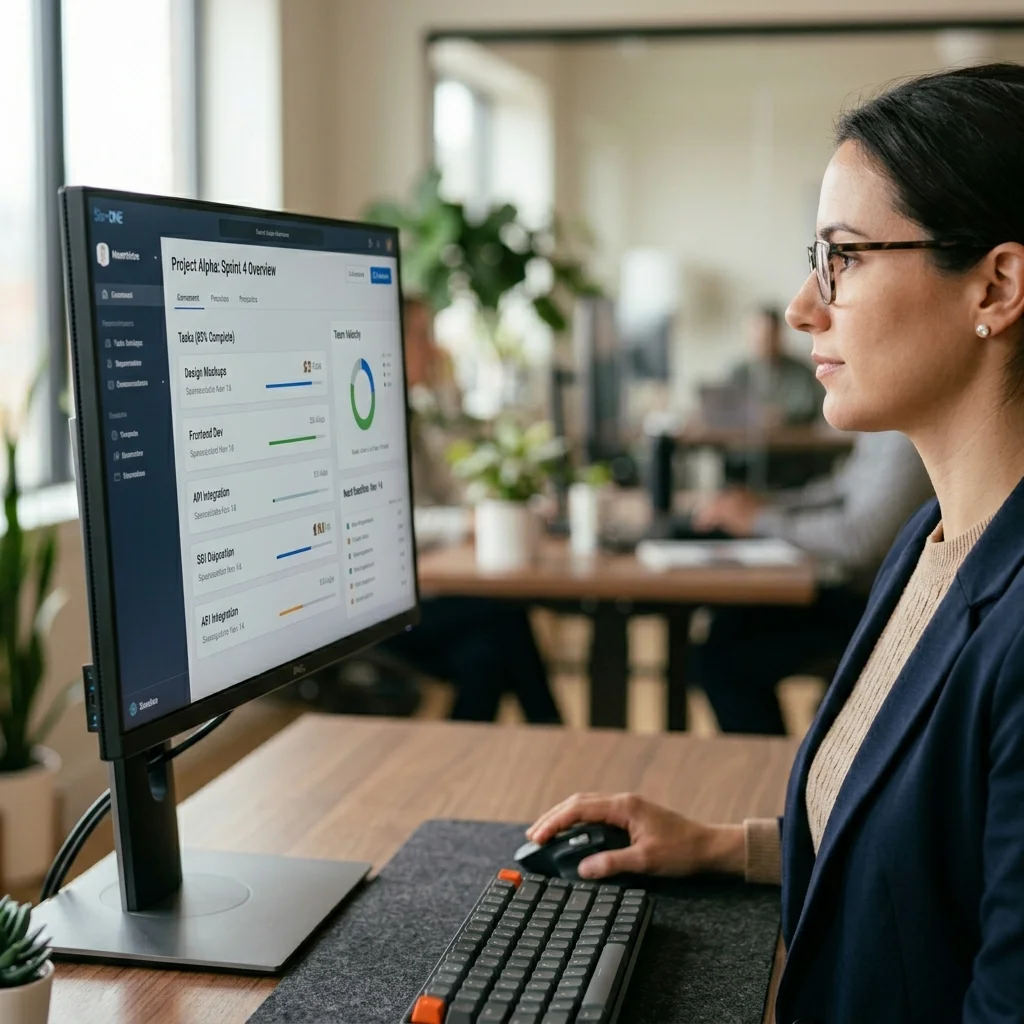
많은 사용자가 화면이 선명하면 눈이 편할 것이라고 생각하지만, 실제로는 '선명도'보다 '크기'가 시각적 편안함을 결정합니다. 특히 27~32인치 크기의 4K 모니터를 100% 기본 배율로 사용할 경우, 텍스트가 너무 작아 수정체 조절 근육이 지속적으로 수축 상태를 유지하게 되어 안구 통증과 두통을 유발할 수 있습니다.
시각적 조절 피로와 안구 근육의 작동 원리
"작은 글씨를 보기 위해 눈을 찡그리거나 모니터에 밀착하는 행위는 안구 내부의 모양체 근육을 과도하게 긴장시켜, 결과적으로 초점 조절 능력을 저하시키고 디지털 안구 건조증을 가속화합니다."
우리의 눈은 가까운 물체를 볼 때 수정체의 두께를 조절하는 조절 작용을 합니다. 글자 크기가 너무 작으면 뇌는 더 명확한 정보를 얻기 위해 눈에 강한 집중력을 요구하며, 이는 모양체근의 지속적인 수축으로 이어집니다. 이러한 상태가 장시간 유지되면 근육에 젖산이 쌓이고 피로감이 급증하며, 심할 경우 일시적인 시력 저하 현상인 '가성 근시'가 나타날 수 있습니다.
특히 고해상도 디스플레이의 날카로운 픽셀 경계는 가독성은 높여주지만, 크기가 확보되지 않은 상태에서는 오히려 눈이 처리해야 할 시각적 정보의 밀도가 너무 높아져 뇌와 눈의 피로도를 동시에 높이는 결과를 초래합니다.
해상도 낮추기 vs 스케일링 설정, 무엇이 정답일까
❌ 해상도 낮추기 (Downscaling)
물리적인 픽셀 수를 줄여 글자를 키우는 방식입니다. 화면이 뭉개지고 흐릿해지며(Blurry), 이 흐릿함을 잡기 위해 눈이 더 노력하게 되어 오히려 피로도가 증가합니다.
✅ 스케일링 설정 (DPI Scaling)
해상도는 그대로 유지(선명함 유지)하면서 UI 요소의 크기만 확대하는 방식입니다. 픽셀 매칭이 최적화되어 선명함과 가독성을 동시에 잡을 수 있는 가장 건강한 방법입니다.
결론적으로 모니터의 '권장 해상도'는 반드시 유지해야 합니다. 권장 해상도를 벗어나는 순간 픽셀 1:1 매칭이 깨지면서 글자 외곽선에 계단 현상이 발생하거나 뿌옇게 변하는데, 이는 시신경에 더 큰 스트레스를 주는 요인이 됩니다.
눈이 편안한 최적의 디스플레이 설정 단계
권장 해상도 확인: [설정] > [시스템] > [디스플레이]에서 해상도가 '권장'으로 되어 있는지 확인합니다.
배율(Scaling) 조정: 27인치 4K 기준 150%, 32인치 4K 기준 125%~150% 정도로 설정하며, 본인이 팔을 편하게 뻗었을 때 글자가 노력 없이 읽히는 수치를 찾습니다.
개별 텍스트 크기 최적화: 윈도우의 [접근성] > [텍스트 크기] 메뉴를 통해 전체 UI는 유지한 채 글자 크기만 추가로 미세 조정합니다.
브라우저 줌 활용: 웹 서핑 시에는 Ctrl + 마우스 휠을 이용해 사이트별로 최적의 줌 레벨(보통 110~125%)을 설정합니다.
피로도를 결정짓는 물리적 거리와 각도
⚠️ 주의사항: 스케일링 설정을 마쳤더라도 모니터와의 거리가 너무 가깝거나 높이가 맞지 않으면 조절 피로는 계속됩니다. 설정을 변경한 후 반드시 자세를 재점검하세요.
가장 이상적인 모니터 거리는 50~70cm입니다. 팔을 쭉 뻗었을 때 손가락 끝이 화면에 살짝 닿거나 닿지 않는 정도가 적당합니다. 화면이 너무 가까우면 조절근의 부담이 커지고, 너무 멀면 다시 글자를 읽기 위해 몸을 앞으로 숙이는 나쁜 자세(거북목)가 유발됩니다.
또한 모니터의 상단 라인이 사용자의 눈높이와 일치하거나 약간 아래에 위치해야 합니다. 시선이 아래로 10~20도 정도 기울어질 때 안구의 노출 면적이 줄어들어 눈물이 덜 증발하며, 이는 안구 건조증 완화와 조절 피로 감소에 직접적인 도움을 줍니다.
시력 보호를 위한 일상 루틴 구축하기
- ✔ 20-20-20 법칙 실천 (20분 작업 후 20피트 먼 곳을 20초간 응시)
- ✔ 주변 조명과 모니터 밝기의 밸런스 맞추기 (너무 어두운 방에서 밝은 화면 금지)
- ✔ 윈도우 '야간 모드' 또는 맥 '나이트 시프트' 활용하여 블루라이트 조절
- ✔ 의식적으로 눈 깜빡임 횟수 늘려 안구 건조 예방
최적의 해상도와 스케일링 설정은 하드웨어적인 환경을 만드는 첫걸음입니다. 하지만 가장 중요한 것은 눈의 근육이 쉴 수 있는 시간을 주는 것입니다. 아무리 완벽한 설정이라도 8시간 내내 고정된 거리의 화면만 바라본다면 조절 피로를 완전히 피할 수는 없습니다. 주기적인 휴식과 적절한 설정의 조화가 당신의 시력을 보호하는 가장 확실한 방법입니다.
자주 묻는 질문
4K 모니터를 쓰면 무조건 눈이 나빠지나요?
아닙니다. 4K의 높은 픽셀 밀도는 오히려 글자를 더 매끄럽게 표현하여 피로를 줄여줄 수 있습니다. 문제는 '크기'입니다. OS의 스케일링 기능을 통해 글자 크기를 적절하게 키워준다면, 낮은 해상도 모니터보다 훨씬 쾌적한 시각 환경을 누릴 수 있습니다.
글자가 약간 흐릿해 보여서 해상도를 낮췄는데, 이게 잘못된 방법인가요?
네, 권장하지 않는 방법입니다. 해상도를 낮추면 물리적 픽셀과 논리적 픽셀이 일치하지 않아 '안티앨리어싱' 과정에서 글자 외곽이 뭉개집니다. 우리 눈은 이 흐릿한 이미지를 선명하게 인식하려고 더 강하게 조절 작용을 하기 때문에, 결과적으로 눈의 피로도가 더 높아지게 됩니다.
스케일링을 높이면 작업 공간이 좁아지는데 방법이 없을까요?
작업 공간 확보와 눈 건강 사이의 타협점이 필요합니다. 전체 스케일링은 125% 정도로 유지하되, 특정 앱이나 웹 브라우저 내에서만 Ctrl + '+' 단축키를 이용해 개별 줌을 조절하는 방식을 추천합니다. 또한, 모니터 크기를 더 큰 제품(예: 32인치 이상)으로 업그레이드하면 높은 스케일링 값에서도 충분한 작업 공간을 확보할 수 있습니다.
참고자료 및 링크
- Microsoft Support - Display settings in Windows 윈도우 디스플레이 해상도 및 배율 설정에 관한 공식 가이드
- Apple Support - Adjusting display resolution on Mac 맥 OS의 디스플레이 스케일링 및 텍스트 크기 조절 방법
- American Optometric Association - Computer Vision Syndrome 컴퓨터 시각 증후군과 시각적 조절 피로에 관한 전문가 분석